Screenshots
App-Details
- Version
- 7.0.6 | 6.0
- Größe
- 4.91 MB
- Aktualisiert
- November 12, 2012
- Erfordert
- Windows XP
- Sprache
- English | German | Spanish | French | Du...
- Lizenz
- Free
- Entwickler
- Areca
- Kategorie
- Windows OS
SoftPas auf:
Dieses Produkt ist auch in den folgenden Sprachen verfügbar:
Über Areca Backup
Download Areca Backup – Sicheres, kostenloses, Open‑Source‑Backup‑Tool für Windows, macOS & Linux
Areca Backup ist ein leichtgewichtiges, Open‑Source‑Backup‑Programm, das auf Einfachheit setzt, ohne an Leistungsfähigkeit zu verlieren. Entwickelt für Nutzer, die zuverlässigen Schutz für Dokumente, Fotos und Projektdaten benötigen, bietet die Anwendung inkrementelle Backups, Kompression und FTP‑Unterstützung – alles ohne Kosten. Während die Benutzeroberfläche zunächst ungewohnt wirken kann – Begriffe wie „Workspace“ und „Target“ werden verwendet – liefert Areca nach Einarbeitung eine flexible Backup‑Lösung, die auf allen gängigen Betriebssystemen funktioniert. In diesem Testbericht untersuchen wir die Kernfunktionen, führen durch Installation und den täglichen Einsatz, bewerten die Kompatibilität und wägen die Vor‑ und Nachteile ab, damit Sie entscheiden können, ob Areca Backup zu Ihrer Datensicherheits‑Strategie passt.
Kernfunktionen & funktionale Vorteile
- Inkrementelle Backups: Speichert nur die Änderungen seit dem letzten Backup, reduziert den Speicherbedarf drastisch und beschleunigt nachfolgende Durchläufe.
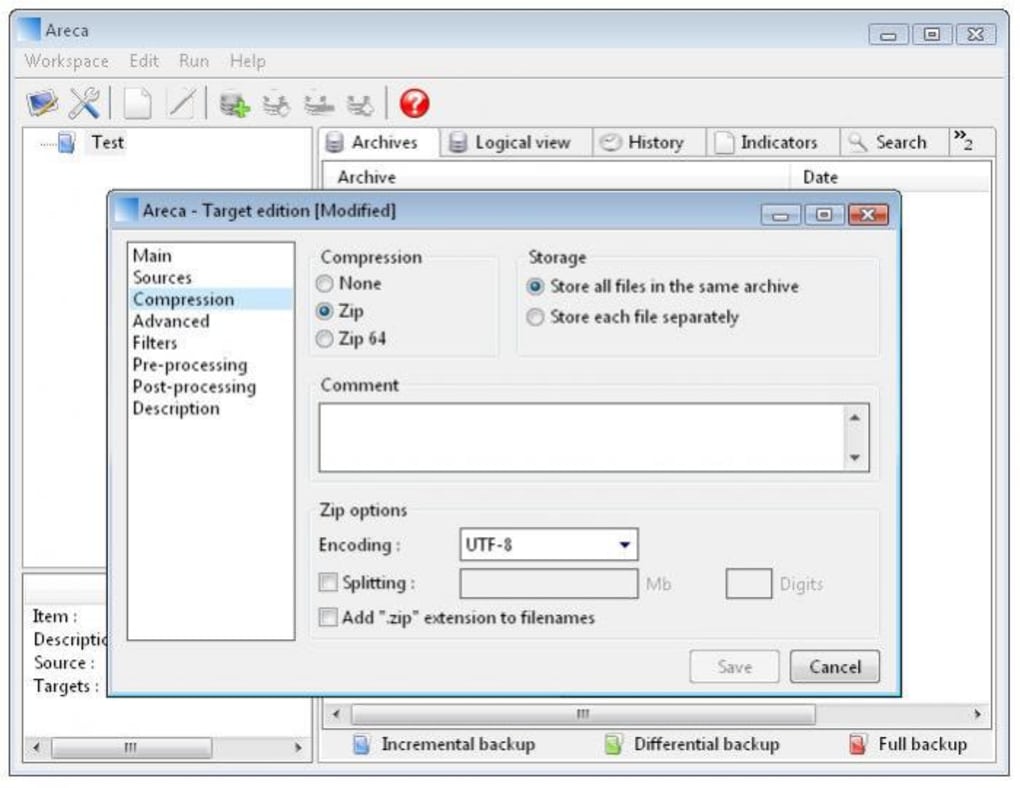
- Dateikompression: Eingebaute ZIP‑Kompression verkleinert Backup‑Archive und macht Remote‑Speicher oder FTP‑Uploads effizienter.
- FTP‑ & SFTP‑Unterstützung: Überträgt Backups direkt zu entfernten Servern und fügt eine zusätzliche Ebene des Off‑Site‑Schutzes hinzu.
- Verschlüsselung (AES‑256): Optional passwortgeschützte Archive halten sensible Daten vor neugierigen Blicken sicher.
- Mehrere Backup‑Ziele: Erstellen Sie unterschiedliche „Targets“ für verschiedene Datenbestände – ideal, um private Dateien von Arbeitsprojekten zu trennen.
- Plattformunabhängige Java‑Engine: Läuft auf jedem System mit Java Runtime Environment (JRE) 8 oder höher und gewährleistet breite Kompatibilität.
- Wiederherstellungs‑Assistent: Intuitiver Wiederherstellungsprozess ermöglicht das Auswählen einzelner Dateien, Versionen oder kompletter Backup‑Sätze mit wenigen Klicks.
- Open‑Source‑Lizenz: Frei nutzbar, modifizierbar und verbreitbar unter der GPL, fördert Community‑Beiträge und Transparenz.
Obwohl Areca keinen integrierten Scheduler enthält, bedeutet das inkrementelle Modell, dass Sie es mit systemeigenen Aufgabenplanern (Windows Task Scheduler, cron unter Linux, launchd unter macOS) kombinieren können, um regelmäßige Durchläufe zu automatisieren. Diese Flexibilität spricht Power‑User an, die feine Kontrolle über Zeitpläne und Aufbewahrungsrichtlinien bevorzugen. Darüber hinaus hält das minimalistische UI – zunächst verwirrend – die Lernkurve kurz, sobald Sie die Metapher von Workspace/Target verstanden haben. Insgesamt bietet Areca Backup überraschend viel Funktionalität in einem kompakten, kostenlosen Paket.
Installations‑ & Alltags‑Nutzungsanleitung
Die Installation von Areca Backup ist unkompliziert. Stellen Sie zunächst sicher, dass Sie Java Runtime Environment (JRE) 8 oder neuer installiert haben; die Anwendung lässt sich ohne Java nicht starten. Laden Sie das aktuelle ZIP‑Archiv von der offiziellen Areca‑Website herunter, entpacken Sie den Inhalt in einen Ordner Ihrer Wahl und führen Sie areca.exe unter Windows oder das areca.sh-Skript unter macOS/Linux aus. Ein komplexer Installer ist nicht nötig, sodass Sie die vollständige Kontrolle darüber behalten, wo das Programm abgelegt wird.
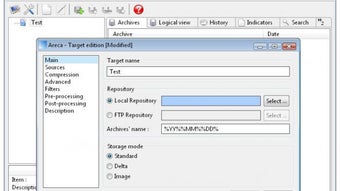
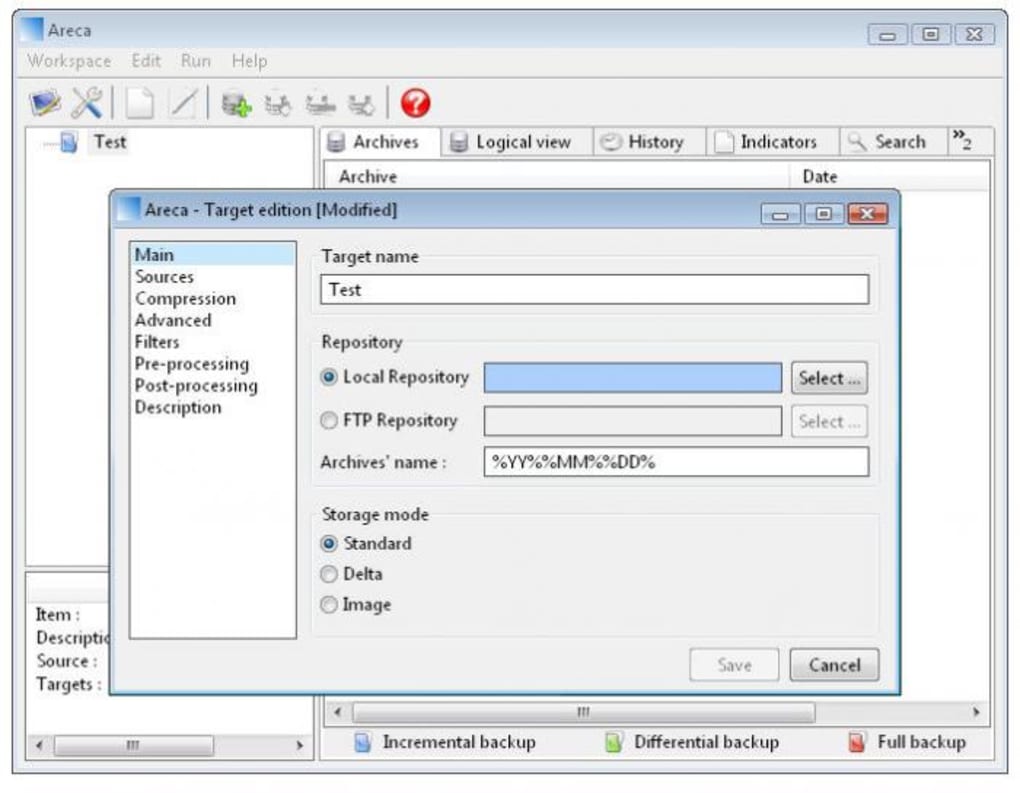
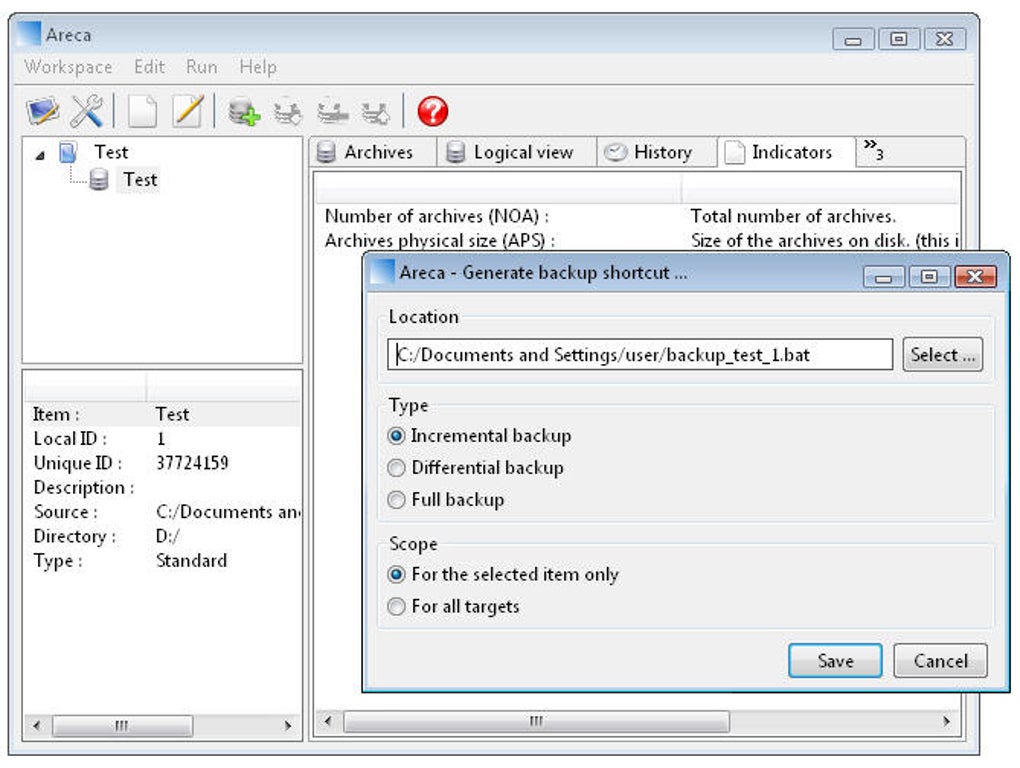
Beim ersten Start werden Sie vom „Workspace“-Bildschirm begrüßt. Ein Workspace ist einfach ein Container für ein oder mehrere Backup‑„Targets“. Denken Sie dabei an einen Projektordner, in dem Sie zusammengehörige Backup‑Sätze organisieren. Um ein neues Target zu erstellen, klicken Sie den New Target-Button, geben ihm einen aussagekräftigen Namen (z. B. „Persönliche Dokumente“) und wählen das Quellverzeichnis, das Sie schützen möchten. Anschließend wählen Sie einen Zielordner – das kann ein lokales Laufwerk, ein Netzwerk‑Share oder ein FTP‑Ort sein. In den Target‑Einstellungen aktivieren Sie Incremental backup und wählen bei Bedarf das Kompressionslevel. Für zusätzliche Sicherheit aktivieren Sie das Encryption-Kästchen und setzen ein starkes Passwort.
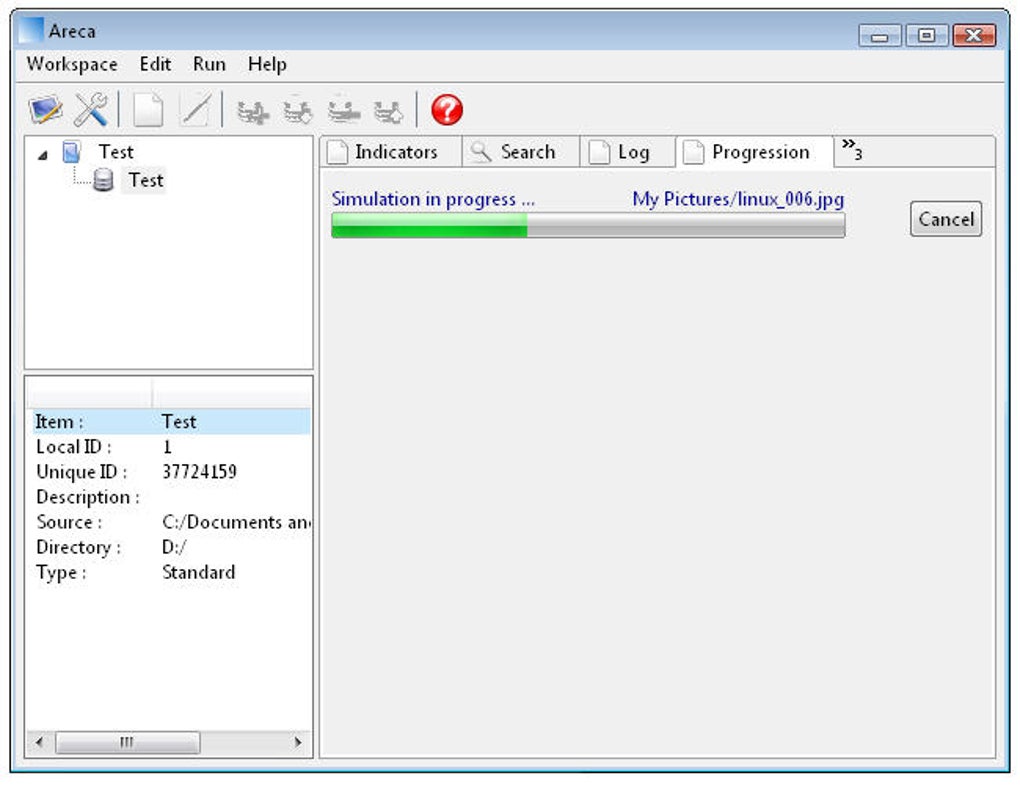
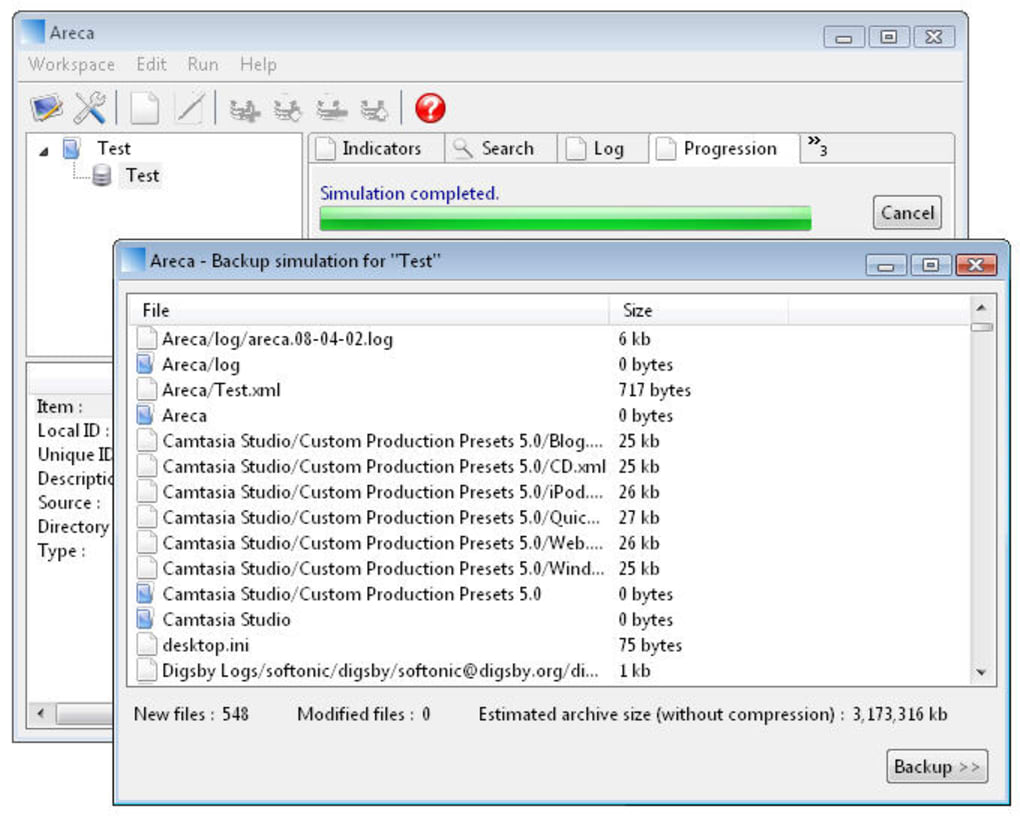
Ein Backup zu starten ist so einfach wie das Auswählen des Targets und das Drücken des Backup-Buttons. Areca scannt die Quelle, vergleicht die Dateien mit dem bestehenden Backup‑Satz und kopiert nur neue oder geänderte Elemente. Die Fortschrittsanzeige und das detaillierte Protokoll informieren Sie über übertragene Dateien, Kompressionsraten und etwaige Fehler. Das Wiederherstellen von Dateien folgt derselben Logik: Ziel auswählen, Recover klicken, den Backup‑Baum durchsuchen, die gewünschte Version auswählen und erneut Recover klicken. Der Wiederherstellungs‑Assistent ermöglicht zudem das Extrahieren kompletter Backup‑Sätze oder das Zusammenführen mit dem ursprünglichen Speicherort.
Da Areca keinen nativen Scheduler besitzt, erstellen viele Nutzer ein kleines Batch‑ oder Shell‑Skript, das die Befehlszeilenschnittstelle (CLI) mit Parametern wie -target="MyBackup" -backup aufruft. Dieses Skript wird dann mit dem gewünschten OS‑Scheduler geplant. Dieser Ansatz gibt Ihnen präzise Kontrolle über Backup‑Häufigkeit, Zeitpunkt und Aufbewahrungsrichtlinien, während die Kernanwendung leichtgewichtig bleibt.
Kompatibilität, Vor‑ und Nachteile
Areca Backup läuft auf jedem Betriebssystem, das Java 8+ unterstützt, einschließlich:
- Windows 7, 8, 10, 11 (sowohl 32‑Bit als auch 64‑Bit)
- macOS 10.12 Sierra und neuer
- Linux‑Distributionen wie Ubuntu, Fedora, Debian und Arch
Vorteile
- Vollständig kostenlos und Open‑Source, mit regelmäßigen Community‑Updates.
- Leistungsstarker inkrementeller Backup‑Algorithmus reduziert den Speicherbedarf.
- Eingebaute Kompression und AES‑256‑Verschlüsselung schützen Daten im Ruhezustand und während der Übertragung.
- FTP/SFTP‑Unterstützung ermöglicht Off‑Site‑Speicherung ohne Drittanbieter‑Tools.
- Hoch konfigurierbar über Workspaces und mehrere Targets.
- Plattformunabhängige Java‑Basis sorgt für ein konsistentes Erlebnis unter Windows, macOS und Linux.
Nachteile
- Kein nativer Scheduler; Nutzer müssen externe Aufgabenplaner verwenden.
- Terminologie (Workspace, Target) kann für Einsteiger verwirrend sein.
- Benutzeroberfläche ist funktional, aber veraltet und fehlt an modernem visuellen Feinschliff.
- Benötigt Java, was für manche Nutzer eine zusätzliche Abhängigkeit darstellt.
- Eingeschränkte Reporting‑Funktionen; detaillierte Backup‑Statistiken erfordern manuelle Log‑Analyse.
Häufig gestellte Fragen (FAQ)
Ist Areca Backup wirklich kostenlos oder gibt es versteckte Kosten?
Areca Backup wird unter der GNU‑GPL‑Lizenz veröffentlicht, das bedeutet, Sie können die Software herunterladen, nutzen und sogar modifizieren – völlig kostenfrei. Es gibt keine versteckten Gebühren, Premium‑Funktionen oder verpflichtende Registrierungen.
Kann ich zu Cloud‑Diensten wie Google Drive oder Dropbox backupen?
Eine direkte Integration mit Google Drive oder Dropbox ist in Areca nicht enthalten. Sie können diese Dienste jedoch als Netzlaufwerke einbinden oder die FTP/SFTP‑Option nutzen, sofern Ihr Cloud‑Anbieter dies unterstützt. Alternativ können Sie nach Abschluss des Backups einen Sync‑Vorgang planen.
Wie sicher ist die von Areca angebotene Verschlüsselung?
Areca verwendet AES‑256‑Verschlüsselung, die als militärischer Sicherheitsstandard gilt. Der Schlüssel wird aus dem von Ihnen festgelegten Passwort abgeleitet, wählen Sie also ein starkes, einzigartiges Passwort, um maximalen Schutz zu gewährleisten.
Muss ich Java jedes Mal neu installieren, wenn ich Areca aktualisiere?
Nein. Areca läuft auf jeder kompatiblen Java‑Runtime‑Umgebung, sodass Sie, solange Ihre JRE‑Version die Mindestanforderung (Java 8 oder neuer) erfüllt, einfach die Areca‑Dateien durch die neue Version ersetzen können, ohne Java zu berühren.
Wie automatisiere ich am besten tägliche Backups mit Areca?
Erstellen Sie ein kleines Skript, das die Befehlszeilenschnittstelle von Areca mit dem entsprechenden Target‑Namen und dem -backup-Flag aufruft. Planen Sie dieses Skript dann mit dem Windows Task Scheduler, cron (Linux) oder launchd (macOS), um es zu Ihrem gewünschten Zeitpunkt auszuführen.
Fazit & Handlungsaufruf
Areca Backup zeichnet sich als robuste, kostenlose Lösung für Nutzer aus, die die Kontrolle über ihre Backup‑Strategie schätzen. Der inkrementelle Motor, die Kompression und die Verschlüsselung machen es zu einer überzeugenden Wahl für private und kleine Unternehmensumgebungen. Zwar können das Fehlen eines integrierten Schedulers und das etwas altmodische UI absolute Anfänger abschrecken, doch die Möglichkeit, Areca mit den nativen OS‑Schedulern zu kombinieren, stellt die fehlende Automatisierung wieder her, während die Kernanwendung leichtgewichtig bleibt.
Wenn Sie ein sicheres, Open‑Source‑Backup‑Tool suchen, das plattformübergreifend unter Windows, macOS und Linux funktioniert – und das ohne Abonnementgebühr – probieren Sie Areca Backup aus. Laden Sie die neueste Version herunter, richten Sie Ihren Workspace ein und schützen Sie Ihre Daten noch heute. Sichern Sie Ihre Dateien jetzt – laden Sie Areca Backup kostenlos herunter und genießen Sie Ruhe.
Anleitungen & Tutorials
So installierst du Areca Backup
- Klicke oben auf die Schaltfläche Herunterladen.
- Akzeptiere nach der Weiterleitung die Bedingungen und klicke auf Installieren.
- Warte, bis der Download von Areca Backup auf deinem Gerät abgeschlossen ist.
So verwendest du Areca Backup
Diese Software wird hauptsächlich für die oben beschriebenen Kernfunktionen verwendet. Öffne die App nach der Installation, um ihre Möglichkeiten zu erkunden.
Nutzerbewertungen
Noch keine Bewertungen. Teile als Erste/r deine Erfahrung.
Das könnte dir auch gefallen
mehr
Llama 2
Free-to-use large language model As the new addition to Meta’s arsenal of langua...

NotebookLM
Revolutionizing the note-taking and idea-generation process NotebookLM is an exp...

Github co pilot
AI-inspired software development and coding platform GitHub Copilot is a browser...

Google Gemma
Google’s lightweight AI models Introducing Google Gemma , a family of cutting-ed...

AI Image Enlarger
A free app for Windows, by ai-image-larger. AI Image Enlarger is a free software...

DALL E
AI-driven text-to-image transformation engine DALL·E is a free graphic and desig...